Как подключить СБП: от регистрации до первого платежа
5 мин чтения · обновлено 23 августа 2026
Весь путь занимает минут десять. Понадобится действующий аккаунт ЮKassa: «Разница» работает поверх него. Покупатели платят по СБП на вашей странице оплаты, деньги приходят на ваш счёт в ЮKassa, договор и тарифы кассы не меняются.
Шаг 1. Создайте аккаунт
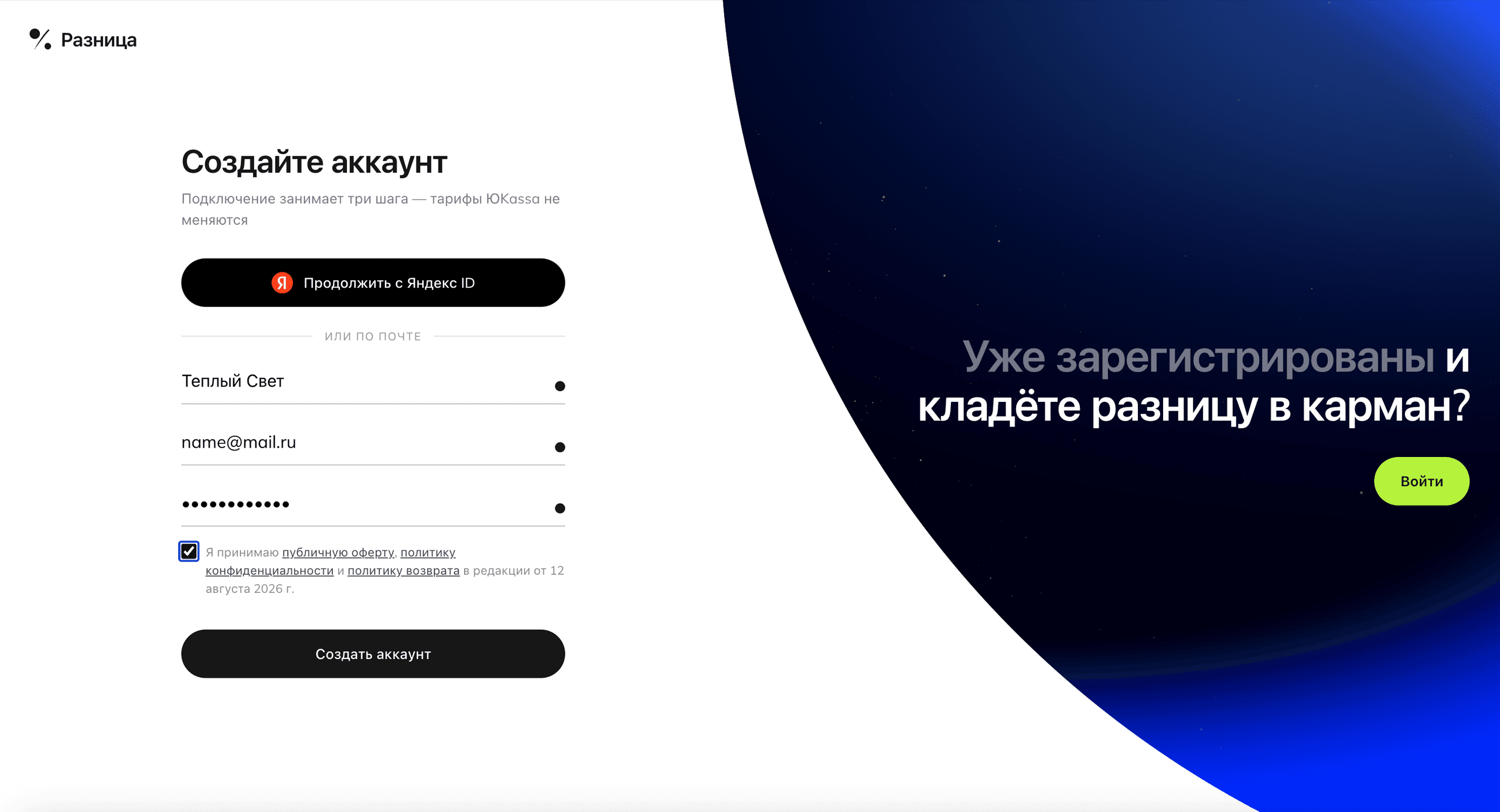
Откройте app.raznicapay.ru/login и нажмите «Зарегистрироваться» — откроется форма «Создайте аккаунт». Три поля: название магазина, почта и пароль от 8 символов. Ещё быстрее выйдет кнопкой «Продолжить с Яндекс ID». В обоих случаях отметьте галочку согласия с условиями: без неё кнопка не сработает.
Шаг 2. Подтвердите почту
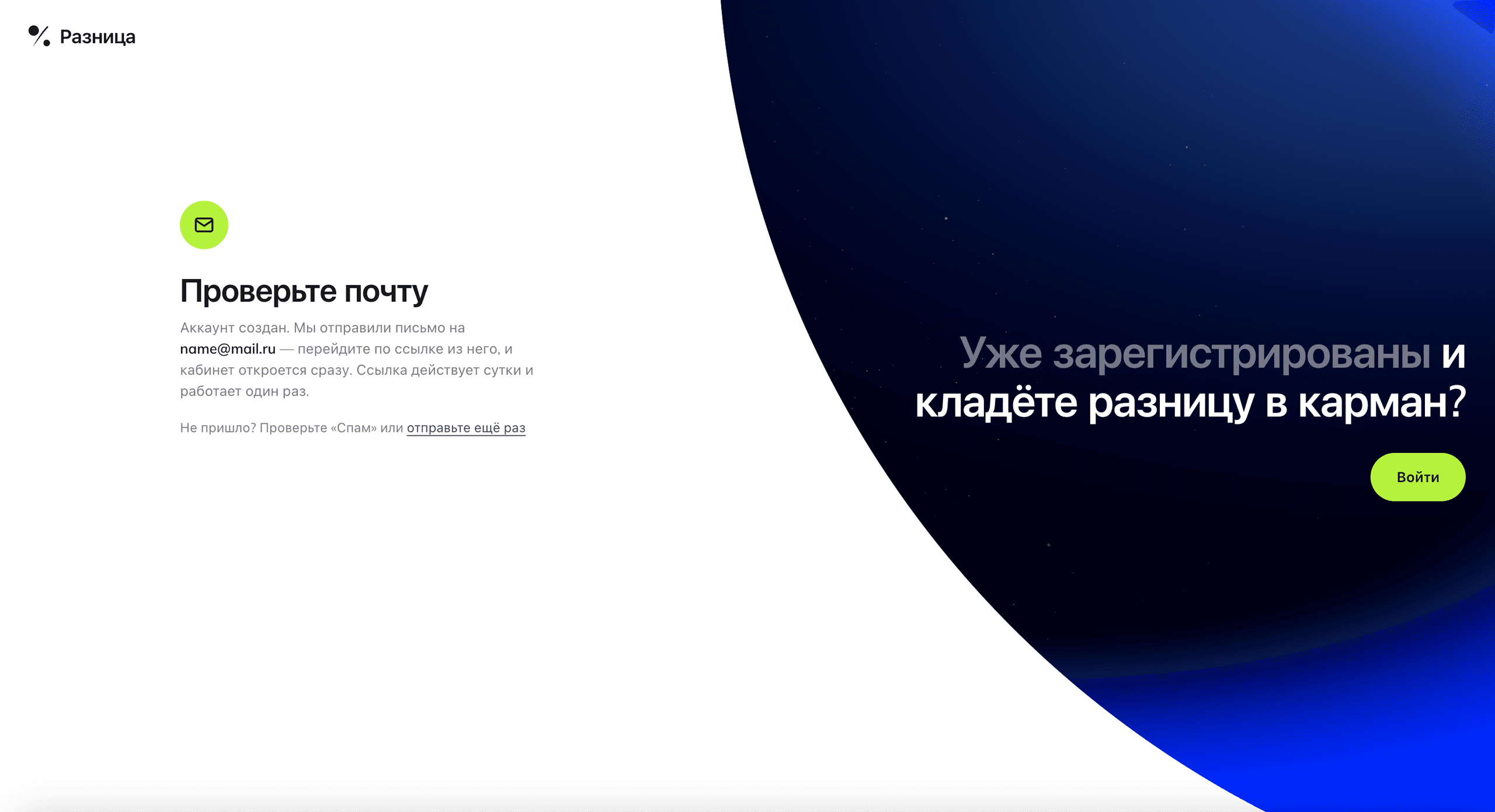
Мы пришлём письмо «Подтвердите почту в «Разнице»». Ссылка в нём действует сутки и работает один раз. После перехода кабинет откроется сразу, заново входить не нужно.
Шаг 3. Дайте доступ к ЮKassa
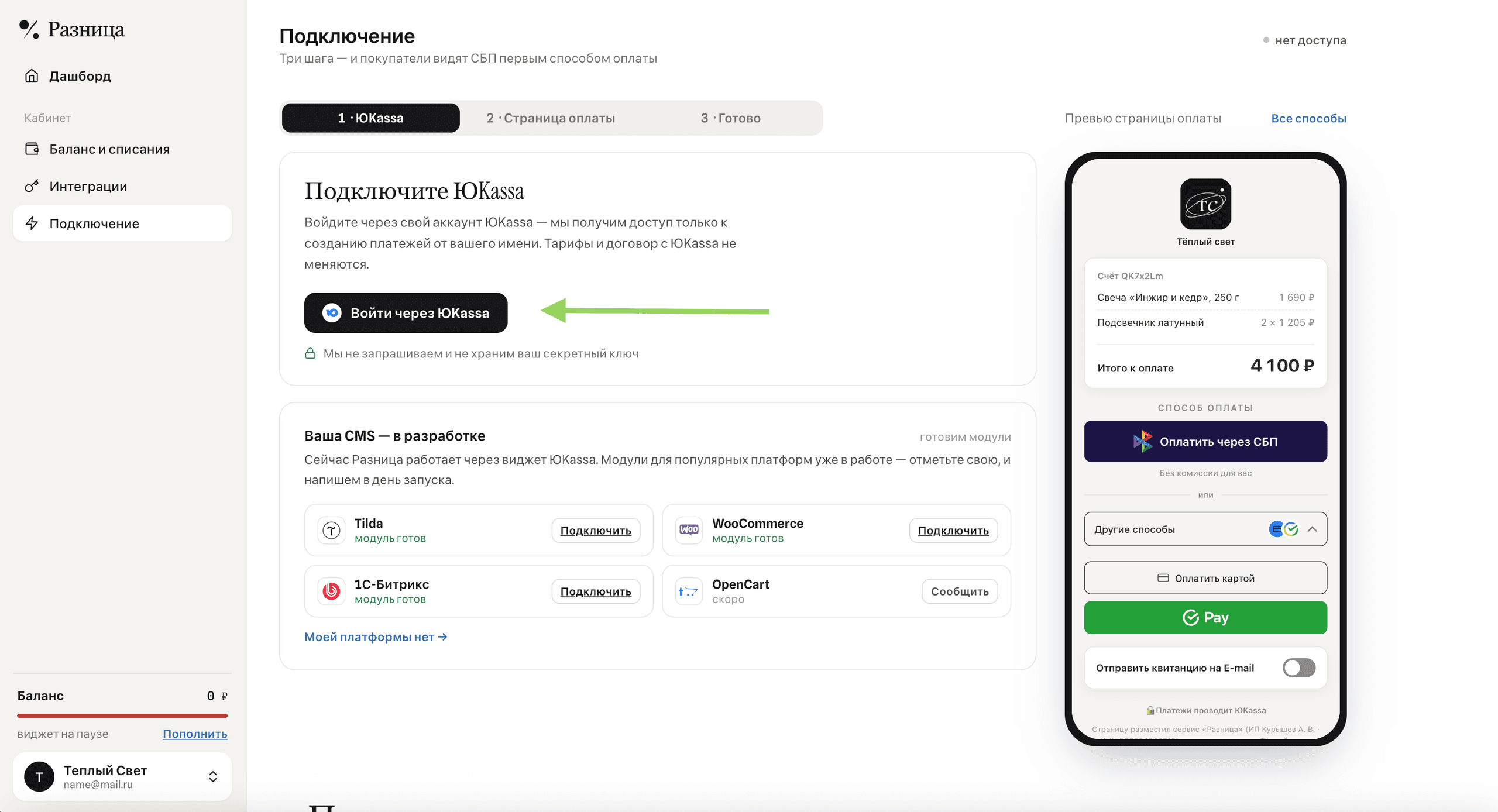
В кабинете нажмите «Войти через ЮKassa» и подтвердите доступ в окне ЮKassa. Доступ нужен, чтобы создавать платежи от вашего имени, видеть их статусы и возвраты по вашему магазину и получать уведомления об оплате. Секретный ключ мы не запрашиваем и не храним: вводить его никуда не нужно.
Когда доступ выдан, в шапке раздела «Подключение» появляется зелёная отметка «работает». Номер магазина ЮKassa и дата, до которой действует доступ, встают в той же шапке позже — когда вы закончите настройку страницы оплаты.
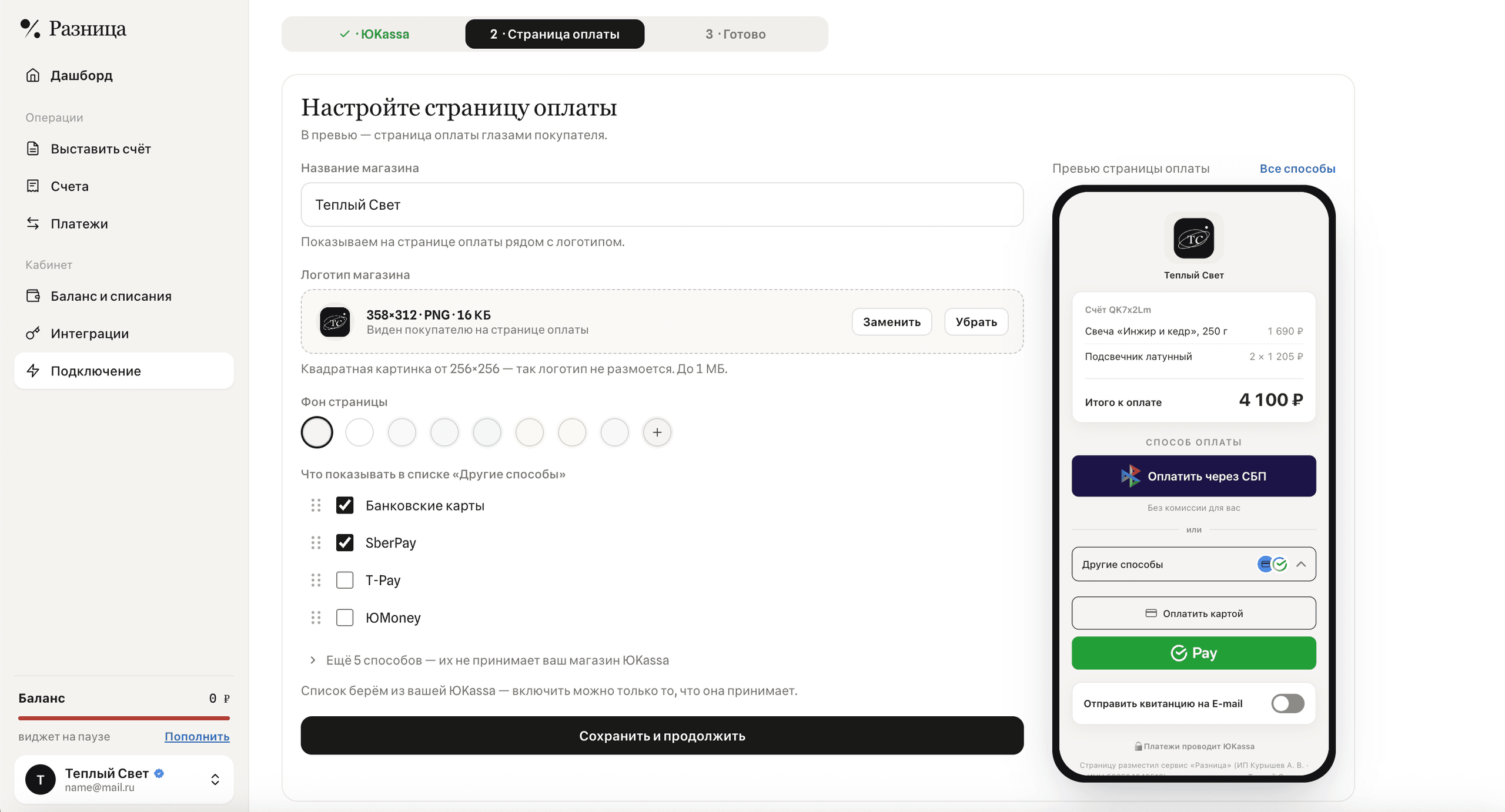
Шаг 4. Оформите страницу оплаты
Настройте, какой страницу увидит покупатель: название и логотип магазина, фон страницы и список «Другие способы»: карты, SberPay и остальное из того, что принимает ваша ЮKassa. СБП всегда стоит первым, а его кнопку перекрасить нельзя, потому что это фирменный стиль СБП.
Примите первый платёж
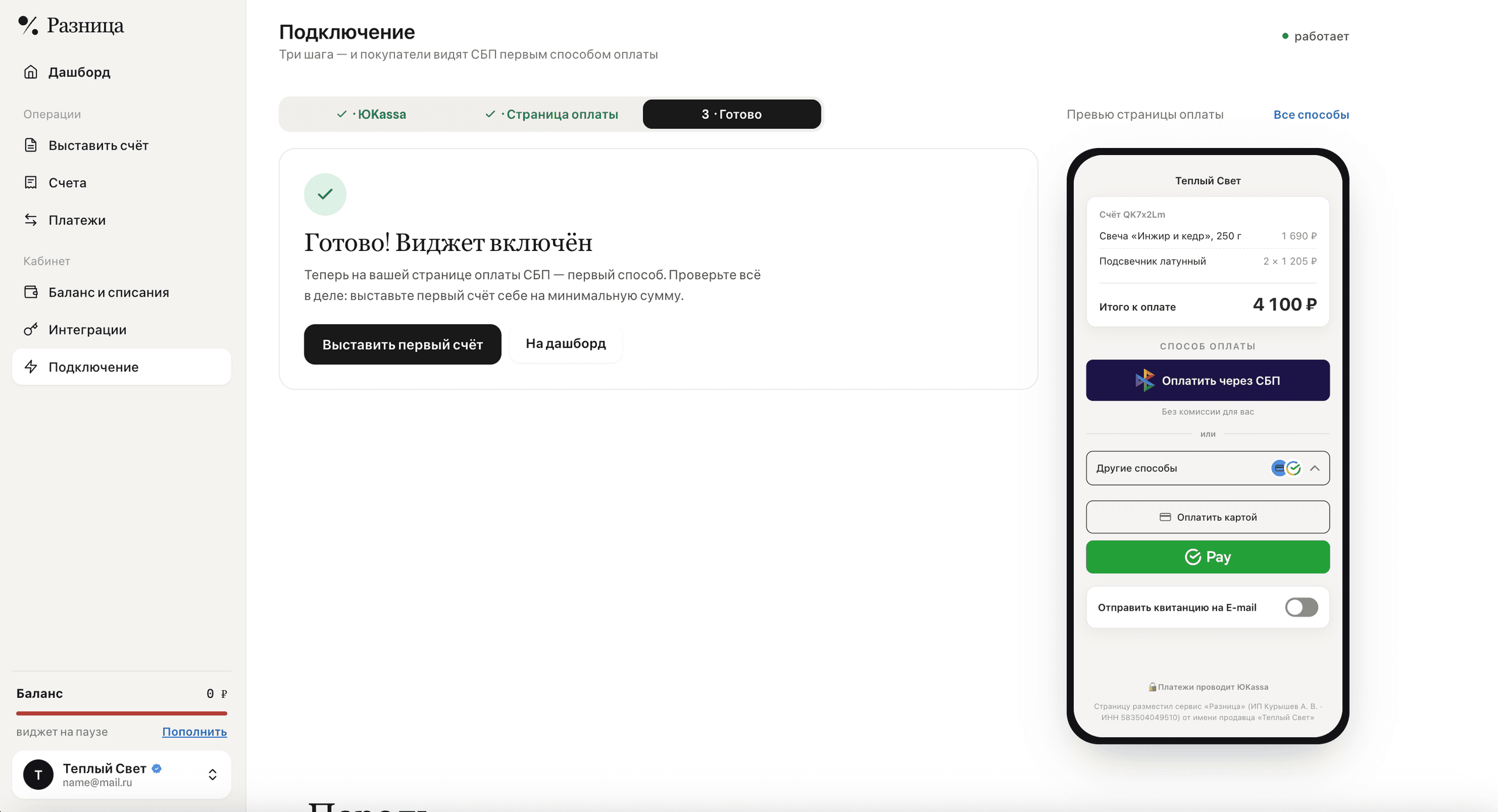
После настройки появится экран «Готово! Виджет включён». Нажмите «Выставить первый счёт» и оплатите его сами на небольшую сумму, чтобы увидеть страницу глазами покупателя и убедиться, что деньги дошли до ЮKassa. Дальше поможет статья «Как выставить счёт».