Битрикс: установка модуля
6 мин чтения · обновлено 23 августа 2026
Обработчик ставится файлами в папку /local, Маркетплейс не нужен. После установки на оформлении заказа появляется способ оплаты «СБП и карты», а оплата отмечается в заказе сама.
Что понадобится
«1С-Битрикс: Управление сайтом» с модулем «Интернет-магазин» — редакция от «Малого бизнеса» и выше: в «Старте» и «Стандарте» платёжных систем нет. PHP 7.4 и новее, валюта магазина — рубли, сайт работает по https, иначе уведомления об оплате не дойдут.
Продлённая лицензия не нужна: обработчик не использует обновления, Маркетплейс и облачные сервисы Битрикса. Магазин в «Разнице» при этом должен быть подключён к вашей ЮKassa (как подключить).
Шаг 1. Создайте ключ API
В кабинете откройте «Интеграции», впишите домен магазина и нажмите «Создать ключ». Ключ действует только для этого домена. Если он потеряется, перевыпускать не нужно: в списке ключей есть кнопка «Скопировать» — она показывает ключ целиком ещё раз.
Шаг 2. Распакуйте архив
В том же разделе разверните строку «1С-Битрикс» в блоке «Модули для CMS» и скачайте архив. Папка «raznicapay» из него должна оказаться по пути /local/php_interface/include/sale_payment/raznicapay/ на вашем сайте.
Шаг 3. Добавьте платёжную систему
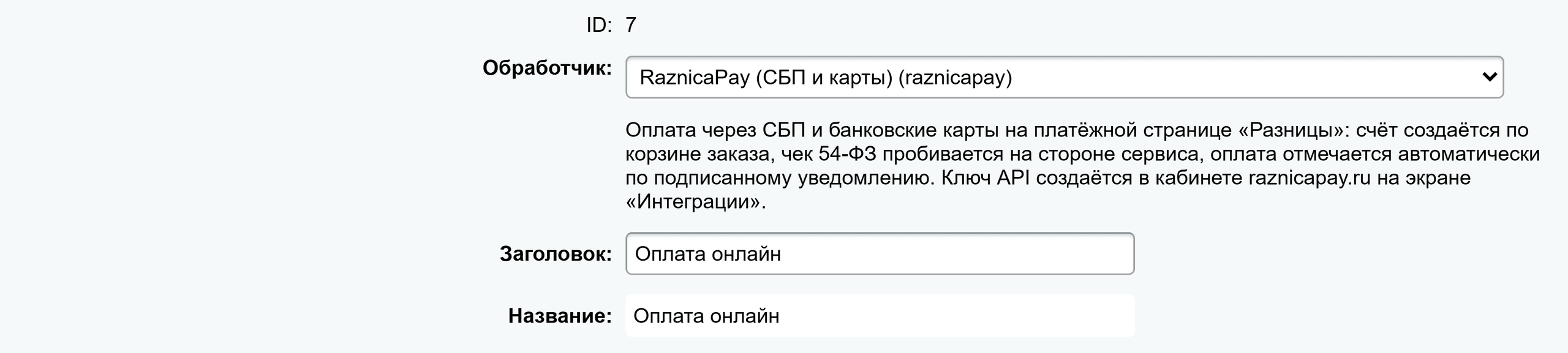
В админке: «Магазин» → «Настройки» → «Платёжные системы» → «Добавить платёжную систему». В списке обработчиков выберите «RaznicaPay (СБП и карты)» — он в группе «Пользовательские».
Шаг 4. Заполните настройки
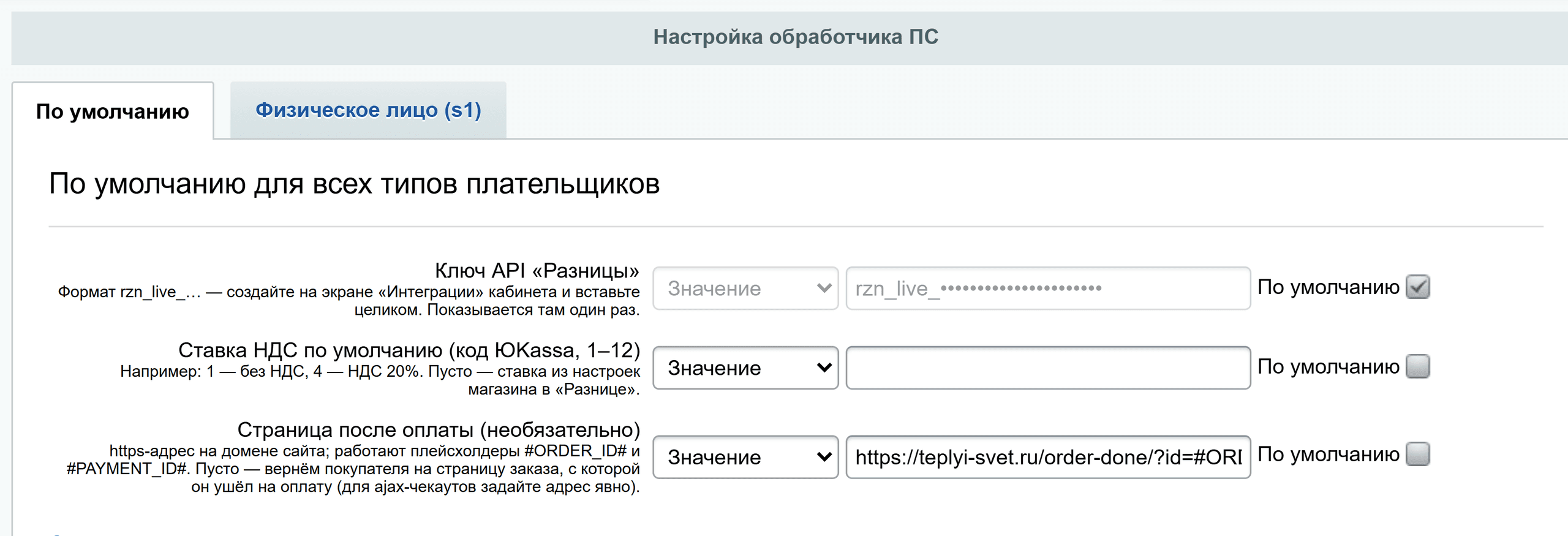
Поля обработчика лежат ниже на той же странице, в блоке «Настройка обработчика ПС», на вкладке «По умолчанию». Вставьте туда ключ API. Ставку НДС по умолчанию и страницу после оплаты можно оставить пустыми — они нужны, только если у вас особые требования к чеку или к странице возврата покупателя.
Чеки: заранее выберите один сценарий
Сами мы чеки не пробиваем: если у вашей ЮKassa включена фискализация, модуль передаёт ей состав покупки, и чек выписывает она. Наличие собственной кассы магазина — модуль «Кассы», АТОЛ и подобные — обработчик не проверяет и состав передаёт всегда, поэтому при двух одновременно включённых сценариях фискализации покупатель получит два чека. Заранее оставьте один: либо чек пробивает ЮKassa, либо ваша касса — по штатной отметке «заказ оплачен», как при прежнем эквайринге. Подробнее — в статье «Чеки по 54-ФЗ».
Шаг 5. Проверьте тестовым заказом
Оформите заказ на небольшую сумму и оплатите его. Платёж появится в разделе «Платежи» кабинета, а оплата в заказе отметится автоматически — по подписанному уведомлению, с проверкой суммы до копейки.
Если оформление заказа самописное
На стандартном оформлении заказа обработчик работает из коробки. Если чекаут переписан под себя, разработчику стоит проверить три места — это та же работа, что при подключении любой новой платёжной системы, минут на десять.
Списки платёжных систем в коде сайта. Самописная логика часто ветвится по жёстким идентификаторам: какие оплаты считать онлайн, какие заказы слать в CRM, кому показывать кнопку «Оплатить». Добавьте туда идентификатор новой платёжной системы рядом с прежним эквайрингом.
Формат ответа кнопки оплаты. Если фронт запрашивает оплату по ajax и ждёт от шаблона особую строку, переопределите шаблон копией в теме сайта — ссылка на оплату приходит в него параметром. Страница после оплаты. Возврат «на текущую страницу» здесь бессмыслен: укажите в настройках обработчика конкретный адрес.
Если что-то пошло не так
Покупатель видит «Оплата через СБП и карты временно недоступна». Точная причина попадает в журнал событий Битрикса — откройте его как администратор и найдите записи типа RAZNICAPAY. Разбор остальных сообщений — в статье «Покупатель не может оплатить».
Оплата прошла, а заказ не отметился. Откройте «Интеграции» → «Весь журнал» в кабинете: если у доставки стоит «не дошло» и рядом есть кнопка «Отправить снова», нажмите её. Своей перепроверки статуса у модуля Битрикса нет — в отличие от плагина WooCommerce, поэтому здесь журнал доставок и есть основной инструмент. Как его читать — «Лог доставки: заказ не обновился после оплаты»; про сам платёж — «Оплата прошла, а платежа не видно».