WooCommerce: приём СБП в магазине на WordPress
6 мин чтения · обновлено 23 августа 2026
Плагин добавляет на кассу WooCommerce способ оплаты «СБП и карты»: покупатель уходит на вашу страницу оплаты, где СБП стоит первым, а после оплаты возвращается в магазин, и заказ сам переходит в «Обработка». Установка занимает минут десять.
Что понадобится
WooCommerce на WordPress 6.5 и новее, PHP 7.4 и новее. Магазин в «Разнице» должен быть подключён к вашей ЮKassa — плагин работает поверх неё (как подключить). Плюс ключ API для домена магазина: с него начинается любая интеграция.
Шаг 1. Создайте ключ API
В кабинете откройте «Интеграции», впишите домен магазина (например shop.ru) и нажмите «Создать ключ». Ключ действует только для этого домена. Если потеряете — перевыпускать не нужно: в списке ключей есть кнопка «Скопировать», она показывает ключ целиком ещё раз.
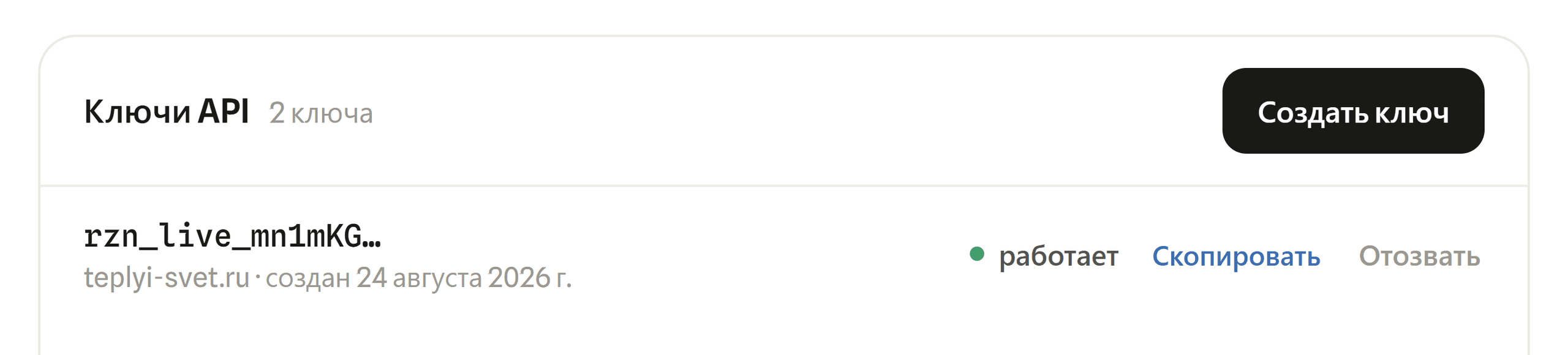
Шаг 2. Поставьте плагин
В том же разделе «Интеграции» разверните строку WooCommerce в блоке «Модули для CMS» и нажмите «Скачать плагин». Дальше в админке WordPress: «Плагины» → «Добавить плагин» → «Загрузить плагин» → выберите скачанный zip → «Установить» → «Активировать».
Дальше плагин обновляется сам, как любой плагин WordPress: новые версии приходят в обычный список обновлений.
Шаг 3. Включите способ оплаты
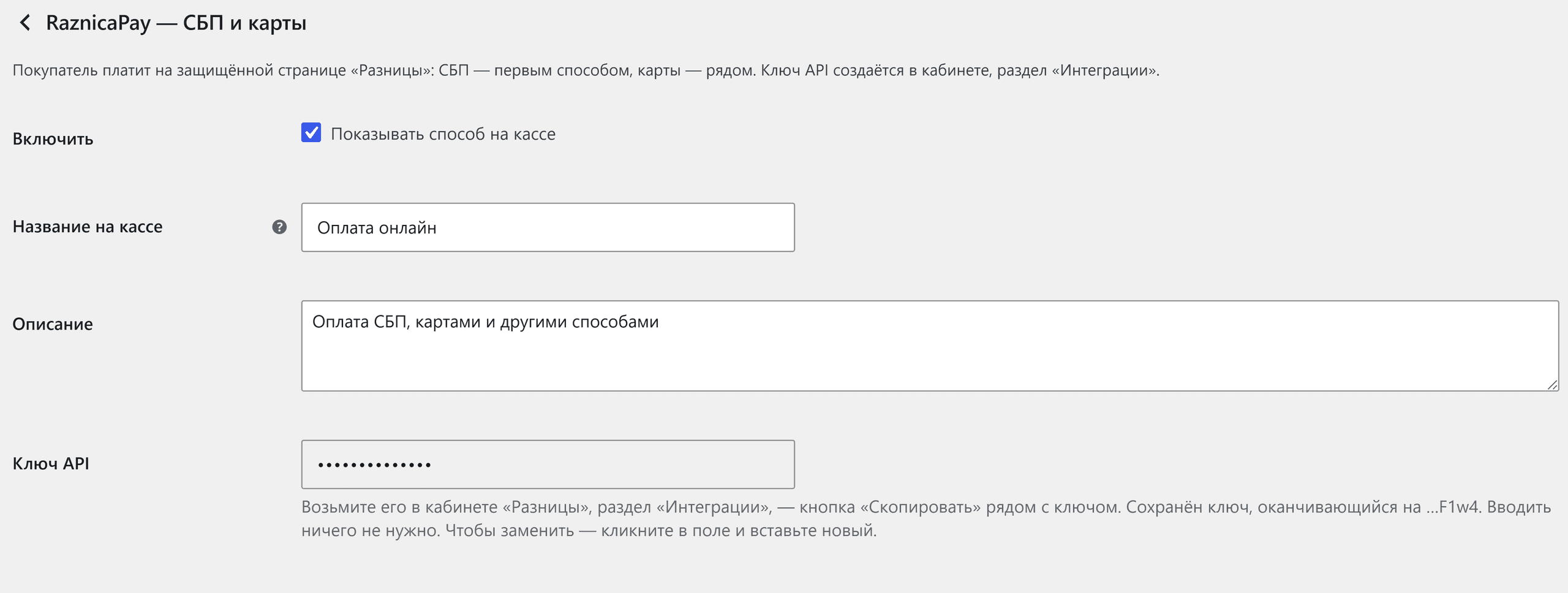
В админке: WooCommerce → «Настройки» → «Платежи» → «RaznicaPay — СБП и карты». Отметьте «Показывать способ на кассе», вставьте ключ API и сохраните — под кнопкой появится подтверждение, что подключение работает.
Остальные поля можно оставить как есть. «Название на кассе» и «Описание» — то, что покупатель видит при выборе способа оплаты; по умолчанию «Оплата онлайн» и «Оплата СБП, картами и другими способами». «Ставка НДС для чеков» применяется к каждой позиции чека — заполните, если вы плательщик НДС.
Шаг 4. Заполните запасной путь оплаты
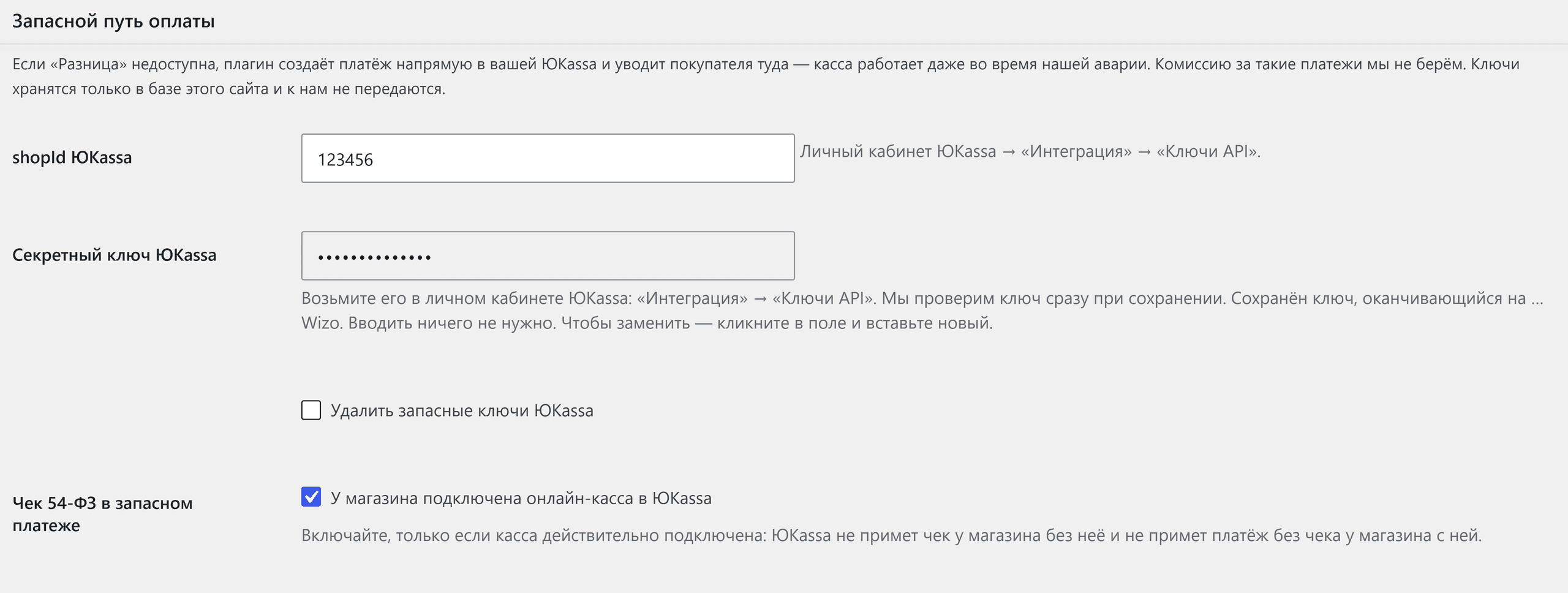
Блок «Запасной путь оплаты» на той же странице. Впишите shopId ЮKassa и секретный ключ ЮKassa — плагин проверит их сразу при сохранении, а не в момент аварии. Ключи хранятся только в базе вашего сайта и к нам не передаются.
Как это работает: если наш сервис не ответил за три секунды, плагин создаёт платёж напрямую в вашей ЮKassa и уводит покупателя на её страницу оплаты. Заказ подтверждается опросом ЮKassa, без нашего участия. Комиссию сервиса за такие платежи мы не берём — но и экономии с них нет: покупатель платит на стандартной странице, где СБП не выделен, а карта считается по полной ставке банка.
Пока запасные ключи не заполнены, в админке WordPress висит плашка «запасной путь оплаты не настроен». Это не придирка: без ключей авария сервиса означает, что покупатель не сможет оплатить. Вторая плашка, «запасные ключи ЮKassa не подошли», означает, что ключи есть, но ЮKassa их не приняла: обновите их в её кабинете и сохраните заново.
Шаг 5. Проверьте тестовым заказом
Оформите на сайте заказ на небольшую сумму и оплатите его. Платёж появится в разделе «Платежи» кабинета, а заказ в WooCommerce сам перейдёт в «Обработка». Если так и вышло, интеграция готова.
Если что-то пошло не так
Покупатель видит «Не получилось начать оплату». Способ оплаты на кассе не исчезает, даже когда недоступен, поэтому отказ виден только при попытке оформить заказ. Проверьте ключ API в настройках плагина и статус подключения к ЮKassa в кабинете. Разбор остальных сообщений — в статье «Покупатель не может оплатить».
Оплата прошла, а заказ висит неоплаченным. Статус ставит подписанное уведомление от нас. Откройте «Интеграции» → «Весь журнал»: если у доставки стоит «не дошло» и рядом есть кнопка «Отправить снова», нажмите её. Плагин к тому же сам перепроверяет статус счёта через 15 минут. Как читать журнал — в статье «Лог доставки: заказ не обновился после оплаты», а про сам платёж — «Оплата прошла, а платежа не видно».
Нужны подробности. Включите в настройках плагина «Журнал отладки» — запросы будут писаться в WooCommerce → «Статус» → «Журналы», источник raznicapay. Это первое, что стоит приложить к обращению в поддержку.